Postingan

Menampilkan postingan dengan label script

Modifikasi Beeper Pada Mikrotik

Gambar
kali ini saya akan membahas bagaimana cara memanfaatkan beeper yang terdapat pada Routerboard, beberapa perangkat pada mikrotik seperti jenis RB433 series atau RB411 series dilengkapi dengan komponen tambahan yang dinamakan beeper, beeper ini di gunakan untuk menandai apakah perangkat tersebut berjalan dengan baik atau tidak, dengan berbunyinya beeper 2x berarti perangkat tersebut sudah berjalan dengan baik, pemanfaatan yang lain adalah dengan kita mengkombinakan fitur yang ada di mikrotik seperti netwatch dan juga menggunakan beeper kita bisa mengetahui koneksi ke client atau koneksi ke provider kita putus atau tidak. caranya sangat mudah 1. langkah awal kita buat script untuk nada beeper tersebut dan di masukkan ke dalam meuu system script seperti pada gambar berikut : 2. langkah selanjutnya tinggal kita tambahkan sebuah script untuk suara beepernya, seperti pada gambar berikut : dari gambar tersebut saya beri nama untuk scriptnya adalah "beep", kemudian tambahkan ...

Scripting pada Mikrotik

bagi orang-orang yang suka dengan programming mungkin scripting ini sangatlah mudah untuk di pahami secara logika, khususnya juga yang sudah terbiasa dengan konfigurasi mikrotik menggunakan scripting, okey langsung kita mulai saja. 1. Untuk yang pertama ini saya akan mencoba membuat user name dan password serta beberapa paramater di dalam fitur ppp, by default jika kita ingin melakukan koneksi pptp server dan client kita harus membuat user name dan pasword terlebih dahulu di tabel secret, mungkin 20-50 user tidak masalah, akan tetapi bagaimana jika kita di minta untuk membuat 100-200 user name dan password, pasti akan sangat merepotkan bukan?, nah cukup hanya dengan 1 script berikut kita bisa membuat banyak user dan password tanpa harus di buat ribet, okey langsung saja : :for i from=1 to=31 do={/ppp secret add  name="user$i" password="user$i" local-address="10.10.20.$i" remote-address="10.10.20.100"} mudah bukan?, script diatas kita bisa l...

Tutorial routing statik pada mikrotik

Gambar
Untuk menghubungkan perangkat network yang memilik ip segment (subnet) yang berbeda memerlukan sebuah perangkat yang mampu melakukan proses routing sebagai contoh seperti pada Gambar 1 dan Gambar2 dimana terdapat 2 router yang masing-masing router terhubung ke perangkat network. Dalam artikel ini akan di bahas bagaimana cara menghubungkan perangkat network di bawah router tersebut dengan cara membuat routing statik sehingga setiap perangkat yang berada di bawah router yang memiliki ip segment (subnet) yang berbeda dapat saling berkomunikasi, selain itu juga di dalam artikel ini akan di bahas bagaimana menghubungkan perangkat di bawah router akan tetapi berada didalam satu segement, untuk media interface yang digunakan nantinya ada dua jenis yaitu interface wireless, interface Ethernet dan interface bridge   A. LAN A --- Router A --- Router B --- LAN B  Gambar.1 topologi jaringan dan ip address yang akan digunakan   Dari topologi Gambar 1 maka pe...

Pengertian chain pada packet flow mikrotik

Gambar
Jika kita sudah mulai melakukan konfigurasi secara kompleks misal menggunakan firewall ada baiknya kita mengerti beberapa pengertian chain di dalamnya, chain bisa di ibaratkan sebagai pos pemerikasaan dari mana dan mau kemana packet yang telah di periksa. untuk lebih detailnya bisa di lihat pada gambar berikut : gambar tersebut saya ambil dari http://wiki.mikrotik.com/wiki/Manual:Packet_Flow dan bisa anda baca kembali untuk lebih detailnya, akan sangat percuma ketika kita ingin melakukan beberapa konfigurasi dari load balancing, pengaturan bandwidth manajemen, ataupun kita akan melakukan blocking terhadap situ-situs tertentu akan tetapi kita tidak memahami dasar dari packet flow di dalam mikrotik. Di dalam packet flow terdapat 5 pos pemeriksaan didalamnya yaitu 1. Input 2. Output 3. Forward 4. Prerouting 5. Postrouting Untuk penjelasannya seperti berikut : input = pos pemeriksaan paket data yang terletak di depan Local Proses, semua data yang menuju ke dalam router itu se...

tips block download berdasarkan extension menggunakan mikrotik

kali ini saya akan membahas bagaimana cara melakukan block terhadap traffik download berdasarkan extension file, ada 2 metode cara melakukan block, yaitu bisa menggunakan fitur content pada rule firewall filter, atau bisa juga menggunakan fasilitas web proxy pada mikrotik metode 1 dengan menggunakan firewall filter, kali ini saya akan melakukan block berdasarkan file dengan extenion mp3, untuk commandnya :   /ip firewall filter add action=drop chain=forward content=.mp3 disabled=yes src-address=[ip yang mengarah ke client] metode 2 dengan menggunakan web proxy, langkah-langkahnya adalah : 1. pastikan kita sudah mengaktifkan web proxy terlebih dahulu, untuk commandnya : /ip proxy set set cache-administrator="gilang admin" enabled=yes port=8080 2. setelah itu pastikan kita sudah melakukan direct koneksi kita ke web proxy atau nama lainnya adalah transparant proxy, untuk commandnya :  /ip firewall nat add action=redirect chain=dstnat dst-port=80 protocol=tcp src-ad...

Routing antar router

Gambar
kali ini kita akan mencob menghubungkan 2 PC yang berada di bawa Router yang berbeda, yang akan saya ambil contoh adalah bagaimana menghubungkan antara PC3 dan PC4 : diketahui : PC4 terhubung dengan Router 5 (R5) PC3 terhubung dengan Router 3 (R3) antara Router 5 dan Router  3 yang saling terhubung adalah R3E2 dan R5E2 Port yang mengarah ke PC3 adalah R3E1 dan Port yang mengarah ke PC4 adalah R5E1 konfigurasi pada Router 3 [admin@router3] /ip route add disabled=no distance=1 dst-address=0.0.0.0/0 gateway=192.168.3.66 scope=30 target-scope=10 add disabled=no distance=1 dst-address=10.10.10.0/30 gateway=192.168.3.66 scope=30 target-scope=10 konfigurasi pada Router  5 [admin@Router5] /ip route add disabled=no distance=1 dst-address=0.0.0.0/0 gateway=192.168.5.1 scope=30 target-scope=10 add disabled=no distance=1 dst-address=192.168.3.32/27 gateway=192.168.3.65 scope=30 target-scope=10 Secara konsep adalah kita harus memasukkan parameter dst-add...

hanya akses web tertentu menggunakan mikrotik

setelah sekian lama bertapa kali ini saya akan membahas bagaimana membuat blog untuk semua alamat web dan hanya web web tertentu saja yang dapat di akses, kali ini saya ingin memberi contoh hanya untuk web google saja yang dapat di akses, langakah - langkahnya adalah seperti berikut : 1. create pada ip firewall address list untuk list ip google terlebih dahulu : /ip firewall address-list add address=74.125.235.52 disabled=no list=google add address=74.125.235.50 disabled=no list=google add address=74.125.235.48 disabled=no list=google add address=74.125.235.51 disabled=no list=google add address=74.125.235.63 disabled=no list=google add address=74.125.235.56 disabled=no list=google add address=74.125.235.55 disabled=no list=google add address=74.125.235.52 disabled=no list=google add address=74.125.235.0/24 disabled=no list=google add address=10.10.10.0/24 disabled=no list=local untuk point yang pertama bisa disesuaikan dengan web tertentu yang akan di block ...

block situs porno menggunakan web proxy mikrotik

kali ini kita akan mencoba membuat block situs porno dengan cara memanfaatkan proxy internal RouterBoard untuk mendirect web tersebut ke halaman google, langkah - langkahnya adalah sebagai berikut : 1. buat direct port html ke proxy dengan cara seperti berikut : /ip firewall nat add action=redirect chain=dstnat disabled=no dst-port=80 protocol=tcp to-ports=8080 2. setelah itu aktifkan proxy /ip proxy set always-from-cache=no cache-administrator=webmaster cache-hit-dscp=4 \ cache-on-disk=no enabled=yes max-cache-size=none max-client-connections=\ 600 max-fresh-time=3d max-server-connections=600 parent-proxy=0.0.0.0 \ parent-proxy-port=0 port=8080 serialize-connections=no src-address= 0.0.0.0 3. Langkah selanjutnya buat direct yang mengarah ke google seperti berikut : /ip proxy access add action=deny disabled=no dst-port=80 path=*porno* redirect-to= www.google.com src-address=172.198.10.2-192.168.10.254[range address client] untuk range address client silahkan anda ses...

konfigurasi dasar DHCP Server mikrotik

Gambar
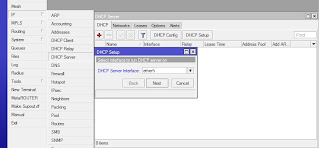
biasanya seorang admin meninginkan client untuk mendapatkan ip secara otomatis, terlebih ketika ingin membuat konfigurasi dengan menggunakan fasilitas hotspot pada mikrotik, untuk membuat ip yang di dapat pada client adalah otomatis kita bisa menggunakan dhcp server untuk membagikan ip address ke client, berkut langkah - langkahnya : 1. buka terlebih dahulu form dhcp server melalui winbox ip --> dhcp server --. dhcp setup, dan setelah itu akan muncul form dengan tulisan dhcp server interface, untuk interface gunakan interface ethernet yang outnya menuju ke client 2. klik next untuk melanjutkkan dan akan muncul form dengan tulisan dhcp address space. isi di dalamnya akan mengikuti ip address yang telah kita tambahkan pada form ip address, untuk gambarannya seperti berikut : 3. klik next untuk melanjutkan dan akan muncul form dengan tulisan gateway form dhcp network dan biasanya akan muncul gateway sesuai dengan parameter ip address yang telah kita buat sebelumnya, seperti p...

membedakan traffik iix dan internasional pada mikrotik

kali ini saya akan membahas bagaimana membedakan traffik internasional dan iix dengan asumsi kita memiliki 2 upstream, sangat di sarankan upstream yang kita gunakan berbeda, biasanya setiap isp memiliki perbandingan antara traffik iix dan internasional sehingga untuk upstream yang memiliki traffik iix bisa di prioritaskan untuk di lewati traffik iix, langkah - langkah untuk membedakkannya adalah seperti berikut : 1. import address list iix(nice) dari sini http://ixp.mikrotik.co.id/download/nice.rsc 2. langkah - langkah untuk import address list ke mikrotik bisa anda lihat di sini 3. buat rule pada ip firewall mangle untuk memisahkan traffki iix seperti contoh berikut : /ip firewall mangle add chain=prerouting in-interface=local dst-address-list=nice action=mark-routing new-routing-mark=iix      untuk case dasarnya bisa di lihat disini  4. pisahkan gateway yang berasala dari uplink untuk yang di lewati traffik iix sehingga untuk ...

script flash delphi

terkadang kita memerlukan sedikit sentuhan dalam membuat sebuah aplikasi khususnya ketika kita membuat aplikasi dalam hal ini menggunakan delphi, dan kali ini kita mencoba menambahkan tampilan flash di from delphi, berikut scriptnya : procedure TForm1.FormCreate(Sender: TObject); var SystemDir: array[0..MAX_PATH] of Char; SWFDir, AppDir: string; Fres: TResourceStream; Ffile: TFileStream; begin GetSystemDirectory(@SystemDir, MAX_PATH); SWFDir := SystemDir + ‘\macromed\flash\’; GetDir(0, AppDir); // Get current directory